
原创2026/3/5大约 5 分钟
基础仪表盘
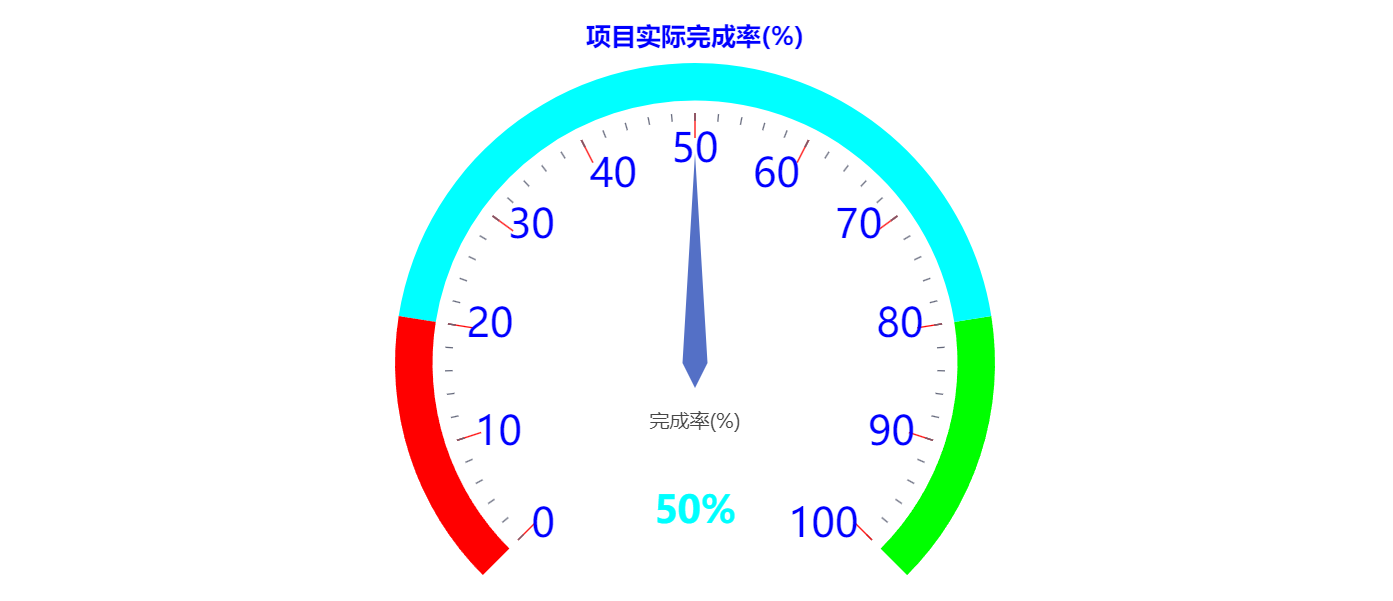
仪表盘(Gauge)也被称为拨号图表或速度表图,用于显示类似于速度计上的读数的数据,是一种拟物化的展示形式。 仪表盘是常用的商业智能(BI)类的图表之一,可以轻松展示用户的数据,并能清晰地看出某个指标值所在的范围
import * as echarts from 'echarts'
export default {
  install: (app: any) => {
    app.config.globalProperties.$leida = (id: any) => {
      var chartDom = document.getElementById(id)!
      if (chartDom == null) {
        return
      }
      echarts.dispose(chartDom)
      var myChart = echarts.init(chartDom, '', { width: 800, height: 500 })
      var data = [
        {
          name: '完成率(%)',
          value: 50,
        },
      ]
      var option = {
        //指定图表的配置项和数据
        title: {
          text: '项目实际完成率(%)',
          x: 'center',
          y: 25,
          textStyle: {
            color: 'blue',
            fontSize: 20,
          },
        },
        series: [
          {
            name: '单仪表盘示例', //设置系列名称,用于tooltip的显示,legend的图例筛选
            type: 'gauge', //设置系列类型
            radius: '80%', //设置参数:number,string,仪表盘半径,默认75%
            startAngle: 225, //设置仪表盘起始角度,默认225
            endAngle: -45, //设置仪表盘结束角度,默认-45
            clockwise: true, //设置仪表盘刻度是否是顺时针增长,默认true
            min: 0, //设置最小的数据值,默认0,映射到minAngle
            max: 100, //设置最大的数据值,默认100,映射到maxAngle
            splitNumber: 10, //设置仪表盘刻度的分割段数,默认10
            axisLine: {
              //设置仪表盘轴线(轮廓线)相关配置
              show: true, //设置是否显示仪表盘轴线(轮廓线),默认true
              lineStyle: {
                //设置仪表盘轴线样式
                color: [
                  [0.2, 'rgba(255,0,0,1)'],
                  [0.8, 'rgba(0,255,255,1)'],
                  [1, 'rgba(0,255,0,1)'],
                ], //设置仪表盘的轴线可以被分成不同颜色的多段
                opacity: 1, //设置图形透明度,支持从0到1的数字,为0时不绘制该图形
                width: 30, //设置轴线宽度,默认30
              },
            },
            splitLine: {
              //设置分隔线样式
              show: true, //设置是否显示分隔线,默认true
              length: 20, //设置分隔线线长,支持相对半径的百分比,默认30
              lineStyle: {
                //设置分隔线样式
                color: '#f00', //设置线的颜色,默认#eee
                //设置图形透明度,支持从0到1的数字,为0时不绘制该图形
                opacity: 1,
                width: 1, //设置线度,默认2
                type: 'solid', //设置线的类型,默认solid,此外还有dashed,dotted
              },
            },
            axisLabel: {
              //设置刻度标签
              show: true, //设置是否显示标签,默认true
              distance: 25, //设置标签与刻度线的距离,默认5
              color: 'blue', //设置文字的颜色
              fontSize: 32, //设置文字的字体大小,默认5
            },
            pointer: {
              //设置仪表盘指针
              show: true, //设置是否显示指针,默认true
              //设置指针长度,可以是绝对值,也可是相对于半径的百分比,默认80%
              length: '70%',
              width: 10, //设置指针宽度,默认8
            },
            detail: {
              //设置仪表盘详情,用于显示数据
              show: true, //设置是否显示详情,默认true
              offsetCenter: [0, '50%'], //设置相对于仪表盘中心的偏移位置
              color: 'inherit', //设置文字的颜色,默认auto
              fontSize: 30, //设置文字的字体大小,默认15
              formatter: '{value}%', //格式化函数或者字符串
            },
            data: data,
          },
        ],
      }
      myChart.setOption(option)
    }
  },
}
汽车仪表盘
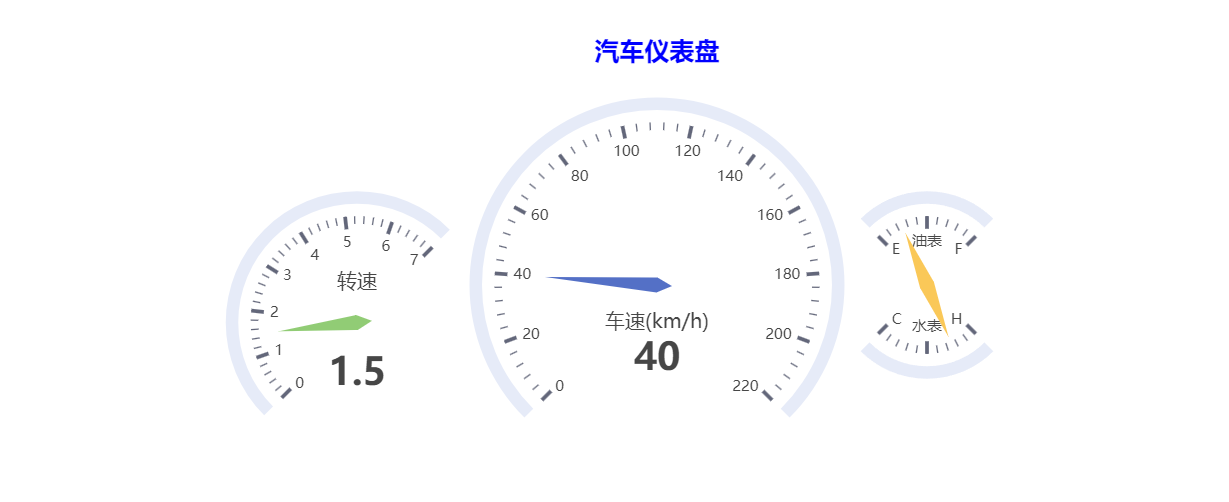
前面介绍的单仪表盘,相对比较简单,只能表示一类事物的范围情况。 如果需要同时表现几类不同事物的范围情况,那么应该使用多仪表盘进行展示。利用汽车的速度、发动机的转速、油表和水表的数据展示汽车的现状
import * as echarts from 'echarts'
export default {
  install: (app: any) => {
    app.config.globalProperties.$leida = (id: any) => {
      var chartDom = document.getElementById(id)!
      if (chartDom == null) {
        return
      }
      echarts.dispose(chartDom)
      var myChart = echarts.init(chartDom, '', { width: 800, height: 500 })
      var data = [
        {
          name: '完成率(%)',
          value: 50,
        },
      ]
      var option = {
        title: {
          //配置标题组件
          text: '汽车仪表盘',
          x: 'center',
          y: 100,
          show: true, //设置是否显示标题,默认true
          textStyle: {
            color: 'blue', //设置字体颜色,默认#333
            fontSize: 20, //设置字体大小,默认15
          },
        },
        series: [
          //配置数据系列,共有4个仪表盘
          {
            //设置数据系列之1:速度
            name: '速度',
            type: 'gauge',
            min: 0, //设置速度仪表盘的最小值
            max: 220, //设置速度仪表盘的最大值
            splitNumber: 11, //设置速度仪表盘的分隔数目为22
            radius: '50%', //设置速度仪表盘的大小
            data: [{ value: 40, name: '车速(km/h)' }],
          },
          {
            //设置数据系列之2:转速
            name: '转速',
            type: 'gauge',
            center: ['20%', '55%'], //设置转速仪表盘中心点的位置,默认全局居中
            radius: '35%', //设置转速油表仪表盘的大小
            min: 0, //设置转速仪表盘的最小值
            max: 7, //设置转速仪表盘的最大值
            endAngle: 45,
            splitNumber: 7, //设置转速仪表盘的分隔数目为7
            title: { offsetCenter: [0, '-30%'] },
            data: [
              {
                value: 1.5,
                name: '转速',
              },
            ],
          },
          {
            //设置数据系列之3:油表
            name: '油表',
            type: 'gauge',
            center: ['77%', '50%'], //设置油表仪表盘中心点的位置,默认全局居中
            radius: '25%', //设置油表仪表盘的大小
            min: 0, //设置油表仪表盘的最小值
            max: 2, //设置油表仪表盘的最小值
            startAngle: 135,
            endAngle: 45,
            splitNumber: 2, //设置油表的分隔数目为2
            axisLabel: {
              formatter: function (v: any) {
                switch (v + '') {
                  case '0':
                    return 'E'
                  case '1':
                    return '油表'
                  case '2':
                    return 'F'
                }
              },
            },
            title: { show: false },
            detail: { show: false },
            data: [{ value: 0.5, name: 'gas' }],
          },
          {
            //设置数据系列之4:水表
            name: '水表',
            type: 'gauge',
            center: ['77%', '50%'], //设置水表仪表盘中心点的位置,默认全局居中
            radius: '25%', //设置水表仪表盘的大小
            min: 0, //设置水表的最小值
            max: 2, //设置水表的最大值
            startAngle: 315,
            endAngle: 225,
            splitNumber: 2, //设置分隔数目
            axisLabel: {
              formatter: function (v: any) {
                switch (v + '') {
                  case '0':
                    return 'H'
                  case '1':
                    return '水表'
                  case '2':
                    return 'C'
                }
              },
            },
            title: { show: false },
            detail: { show: false },
            data: [{ value: 0.5, name: 'gas' }],
          },
        ],
      }
      myChart.setOption(option)
    }
  },
}至此,本章节的学习就到此结束了,如有疑惑,可对接技术客服进行相关咨询。