

从HTML被发明开始,样式就以各种形式存在。不同的浏览器结合它们各自的样式语言为用户提供页面效果的控制。最初的HTML只包含很少的显示属性。
随着HTML的成长,为了满足页面设计者的要求,HTML添加了很多显示功能。但是随着这些功能的增加,HTML变的越来越杂乱,而且HTML页面也越来越臃肿。于是CSS便诞生了。
css语法 💎
CSS 规则由两个主要的部分构成:选择器,以及一条或多条声明
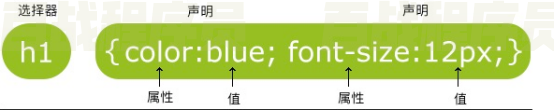
选择器通常是您需要改变样式的 HTML 元素
每条声明由一个属性和一个值组成
属性(property)是您希望设置的样式属性(style attribute)。每个属性有一个值。属性和值被冒号分开
<style>
  h1 {
    color: blue;
    font-size: 12px;
  }
</style>
下面我们简单看一下使用css后的具体效果:
<h4>我是按钮</h4>
<button>按钮</button>
<h5>我是输入框</h5>
<input type="text" /><h4>我是按钮</h4>
<button>按钮</button>
<h5>我是输入框</h5>
<input type="text" />h4 {
color: pink;
background-color: blue;
}
button {
background: purple;
width: 100px;
height: 30px;
border-radius: 2px;
background-color: #000;
color: #fff;
}
h5 {
color: red;
font-size: 30px;
text-decoration: line-through;
}
input {
border-radius: 10px;
width: 200px;
height: 40px;
padding: 0 20px;
outline: none;
border: 1px solid rgb(201, 43, 177);
}CSS的引入方式 💎

内联样式(行内样式) 👻
要使用内联样式,你需要在相关的标签内使用样式(style)属性。Style 属性可以包含任何 CSS 属性
<p style="background: orange; font-size: 24px;">CSS</p>
<p></p>
提示
内联样式乏整体性和规划性,不利于维护,维护成本高
内部样式 👻
当单个文档需要特殊的样式时,就应该使用内部样式表。你可以使用 <style> 标签在文档头部定义内部样式表
<!DOCTYPE html>
<html lang="en">
  <head>
    <meta charset="UTF-8" />
    <meta http-equiv="X-UA-Compatible" content="IE=edge" />
    <meta name="viewport" content="width=device-width, initial-scale=1.0" />
    <title>Document</title>
    <style>
      input {
        border-radius: 10px;
        width: 200px;
        height: 40px;
        padding: 0 20px;
        outline: none;
        border: 1px solid rgb(201, 43, 177);
      }
    </style>
  </head>

  <body>
    <input type="text" />
  </body>
</html>
提示
style标签放在head标签之间,个人习惯放到title后面
单个页面内的CSS代码具有统一性和规划性,便于维护,但是在多个页面之间容易混乱
外部样式(推荐) 👻
当样式需要应用于很多页面时,外部样式表将是理想的选择。在使用外部样式表的情况下,你可以通过改变一个文件来改变整个站点的外观。每个页面使用 <link> 标签链接到样式表。 <link> 标签在(文档的)头部
<!-- index.html -->
<!DOCTYPE html>
<html lang="en">
  <head>
    <meta charset="UTF-8" />
    <meta http-equiv="X-UA-Compatible" content="IE=edge" />
    <meta name="viewport" content="width=device-width, initial-scale=1.0" />
    <title>Document</title>
    <link rel="stylesheet" type="text/css" href="./index.css" />
  </head>

  <body>
    <input type="text" />
  </body>
</html>/* index.css */
input {
border-radius: 10px;
width: 70px;
height: 30px;
}导入式(了解即可) 👻
此种方式使用率比较低,因为会影响加载速度
<style type="text/css">
  @import url('css文件路径');
</style>
@import和link的区别
@import是CSS提供加载样式的一种方式,只能用于加载CSS。link标签除了可以加载CSS外,还可以做很多其它的事情,比如定义rel连接属性等- 加载顺序的差别。当一个页面被加载的时候,link引用的CSS会同时被加载,
@import引用的CSS会等到页面全部被下载完再被加载。所以有时候浏览@import加载CSS的页面时开始会没有样式(就是闪烁),网速慢的时候会比较明显 - 兼容性的差别。
@import在IE5以上才能识别,而link标签无此问题 - 使用dom控制样式时的差别。当使用javascript控制dom去改变样式的时候,只能使用link标签,因为dom操作元素的样式时,用
@import方式的样式也许还未加载完成 - 使用
@import方式会增HTTP请求,会影响加载速度,所以谨慎使用该方法
CSS样式表特征 💎
继承性 👻
指被包含在内部的标签可以拥有外部标签的样式,比如:text-、font-、line-height,但有些属性不能继承,比如:border、padding、margin
<div>
  <p>我是黑色</p>
  <h3>我是黑色</h3>
</div>
div {
color: black;
}很明显,p和h3都继承了div的颜色
层叠性 👻
简单的说,层叠就是对一个元素多次设置同一个样式,这将使用最后一次设置的属性值。例如对一个站点中的多个页面使用了同一套CSS样式表,而某些页面中的某些元素想使用其他样式,就可以针对这些样式单独定义一个样式表应用到页面中。这些后来定义的样式将对前面的样式设置进行重写,在浏览器中看到的将是最后面设置的样式效果
<p>我是红色</p>p {
color: black;
}
p {
color: red;
}很明显,后面把前面的颜色给覆盖掉了
优先级 👻
样式定义冲突时,按照不同样式规则的优先级来应用样式
行内样式>内部样式(外部样式)
提示
内部样式和外部样式优先级一样,写在后面的生效
CSS注释 👻
注释是用来解释你的代码,并且可以随意编辑它,浏览器会忽略它
CSS注释以 /* 开始, 以 */结束,
/* 这是注释 */基础选择器 💎

全局选择器 👻
可以与任何元素匹配,优先级最低,不推荐使用
* {
  margin: 0;
  padding: 0;
}
提示
不同的浏览器会带有相应的内外边距,可以用此进行清除!
元素选择器 👻
HTML文档中的元素,p、b、div、a、img、body等。
标签选择器,选择的是页面上所有这种类型的标签,所以经常描述“共性”,无法描述某一个元素的“个性”
p {
  font-size: 14px;
}再比如说,我想让“学完前端,继续学Java”这句话中的“前端”两个变为红色字体,那么我可以用<span>标签把“前端”这两个字围起来,然后给<span>标签加一个标签选择器
<p>学完了<span>前端</span>,继续学Java</p>span {
color: red;
}提示
所有的标签,都可以是选择器。比如ul、li、label、dt、dl、input、div等
无论这个标签藏的多深,一定能够被选择上
选择的所有,而不是一个
类选择器 👻
规定用圆点 . 来定义,针对你想要的所有标签使用
class属性的特点
类选择器可以被多种标签使用
类名不能以数字开头
同一个标签可以使用多个类选择器。用空格隔开
<h2 class="oneclass">你好</h2>
<h3 class="classone classtwo">我是一个h3啊</h3>
.oneclass {
color: red;
}
.classone {
color: pink;
}
.classtwo {
background: yellow;
}ID选择器 👻
针对某一个特定的标签来使用,只能使用一次 。css中的ID选择器以 # 来定义
特别提示
ID是唯一的
ID不能以数字开头
<h2 id="mytitle">你好</h2>#mytitle {
border: 3px solid green;
}合并选择器 👻
语法:选择器1,选择器2,...{ }
作用:提取共同的样式,减少重复代码
<p class="cls1">你好,</p>
<p class="cls2">李焕英</p>.cls1,
.cls2 {
color: green;
}!important和优先级 👻
!important 直接把优先级增加到最大
<p class="cls">你好</p>.cls {
color: yellow !important;
}
.cls {
color: red;
}这里我们能看到字的颜色依旧是黄色,并没有被红色给覆盖掉。
选择器的优先级
CSS中,权重用数字衡量
全局选择器的权重为: 最小
元素选择器的权重为: 1
class选择器的权重为: 10
id选择器的权重为: 100
内联样式的权重为: 1000
!important的权重为: 最大
网页结构布局实战 💎

布局时常用的属性
| 属性 | 描述 |
|---|---|
| width | 宽度 |
| height | 高度 |
| background-color | 背景颜色 |
| float | 浮动(div不在独占一行,左右摆放) |
<div class="header"></div>
<div class="content"></div>
<div class="footer"></div>
.header {
height: 80px;
background-color: #fcc;
}
.content {
height: 200px;
background-color: #ff9;
}
.footer {
height: 80px;
background-color: #ccf;
}<div class="container">
<div class="header"></div>
<div class="nav"></div>
<div class="content">
<div class="left"></div>
<div class="center"></div>
<div class="right"></div>
</div>
<div class="footer"></div>
</div>.header {
width: 100%;
height: 60px;
background-color: red;
}
.nav {
width: 100%;
height: 50px;
background-color: pink;
}
.content {
width: 100%;
height: 200px;
background-color: yellow;
}
.footer {
width: 100%;
height: 80px;
background-color: deepskyblue;
}
.left {
width: 33.33%;
height: 200px;
background-color: palegoldenrod;
float: left;
}
.center {
width: 33.33%;
height: 200px;
background-color: palegreen;
float: left;
}
.right {
width: 33.33%;
height: 200px;
background-color: palevioletred;
float: left;
}至此,本章节的学习就到此结束了,如有疑惑,可对接技术客服进行相关咨询。